Domain fette-tools.de kaufen?
Wir ziehen mit dem Projekt
fette-tools.de um.
Sind Sie am Kauf der Domain
fette-tools.de interessiert?
domain@kv-gmbh.de · 0541-91531010
Domain fette-tools.de kaufen?
Was sind typische Preise für gängige Werkzeuge wie Hammer, Schraubenzieher und Schraubenschlüssel?
Die Preise für gängige Werkzeuge wie Hammer, Schraubenzieher und Schraubenschlüssel variieren je nach Qualität und Marke. Ein einfacher Hammer kann zwischen 5 und 20 Euro kosten, ein Schraubenzieher zwischen 3 und 10 Euro und ein Schraubenschlüssel zwischen 5 und 15 Euro. **
Was ist der Entwicklermodus?
Der Entwicklermodus ist ein spezieller Modus, der auf vielen elektronischen Geräten wie Smartphones, Tablets oder Spielekonsolen verfügbar ist. Er ermöglicht es Entwicklern, erweiterte Funktionen und Einstellungen zu nutzen, um ihre Apps oder Spiele zu testen und zu optimieren. Der Entwicklermodus kann auch von fortgeschrittenen Benutzern verwendet werden, um zusätzliche Optionen und Anpassungsmöglichkeiten zu erhalten. **

Ähnliche Suchbegriffe für Entwicklermodus
Top-Angebote
Produkte zum Begriff Entwicklermodus:
-
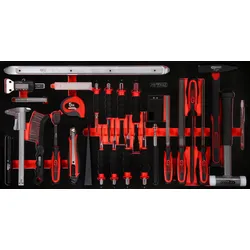
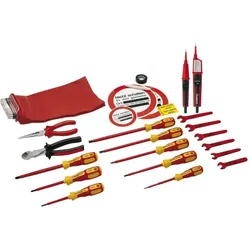
Dönges, Schraubenzieher, Elektrowerkzeug DIN 14885, Werkzeugsatz ohne KastenDer Elektrowerkzeug DIN 14885 von Dönges ist ein umfassender Werkzeugsatz, der speziell für elektrotechnische Anwendungen konzipiert wurde. Dieser Satz erfüllt die Anforderungen der DIN 14885:2009-03 Norm und bietet eine Vielzahl von Werkzeugen, die für die sichere und effiziente Durchführung von elektrischen Arbeiten unerlässlich sind. Der Satz enthält eine Auswahl an VDE-Schraubendrehern in verschiedenen Grössen, die für die Arbeit an elektrischen Anlagen geeignet sind. Darüber hinaus umfasst der Satz auch Sicherheits-Spannungsprüfer, Zangen, Seitenschneider und Einmaulschlüssel, die alle nach den höchsten Sicherheitsstandards gefertigt sind. Die Werkzeuge sind so gestaltet, dass sie eine optimale Handhabung und Sicherheit bieten, was sie ideal für Fachkräfte im Elektrobereich macht. Mit einem Gesamtgewicht von 6,38 kg ist dieser Werkzeugsatz robust und dennoch tragbar, was ihn zu einer praktischen Wahl für den Einsatz vor Ort oder in der Werkstatt macht. - Erfüllt die DIN 14885:2009-03 Norm für elektrotechnische Werkzeuge - Umfangreiche Auswahl an VDE-Schraubendrehern in verschiedenen Grössen - Enthält Sicherheits-Spannungsprüfer und isolierte Zangen - Robuste und sichere Werkzeuge für professionelle Anwendungen - Geeignet für den Einsatz in elektrischen Installationen und Wartungen.411,84 €*Versand: 0,00 €Sichere Weiterleitung zum Anbieter
-
Perscheid, Martin: Der fette PerscheidDer fette Perscheid , 240 Seiten mit Cartoons von Martin Perscheid: Der Fette Pescheid ist ein Best of aus bereits vergriffenen Büchern und ganz neuen, bisher in Buchform unveröffentlichten Cartoons. Perscheid rockt seit über zwanzig Jahren die Cartoonszene in Deutschland: seine Gags kommen hart, klar und immer wieder völlig unerwartet. Seine Witze sind grandios, wenn man Sinn für schwarzen skurrilen Humor hat. Martin Perscheid gehört zu den fleißigsten Cartoonisten, so ist seine Sammlung auf über 3500 Zeichnungen angewachsen. 250 seiner besten aus den letzten 10 Jahren sind hier versammelt. , Weitere Differentialteile > Differentiale & Teile , Erscheinungsjahr: 20180928, Produktform: Leinen, Beilage: Fester Einband mit Matt- / Glanzoptik, Titel der Reihe: Perscheids Abgründe##, Autoren: Perscheid, Martin, Seitenzahl/Blattzahl: 236, Abbildungen: Cartoons, Themenüberschrift: HUMOR / General, Keyword: Cartoon; Cartoon Buch; Cartoon Klassiker; Cartoonist; Cartoonsammlung; Dicksein; Martin Perscheid; Sammlung; böser Cartoon; neue Cartoons; schwarzer Humor, Fachschema: Comedy~Humor~Mensch / Kunst, Literatur, Musik~Politik / Recht, Staat, Verwaltung, Parteien~Politik / Kirche, Religion~Comic / Humor~Alter / Lebensführung, Fachkategorie: Kunst: Comics, Cartoons~Humor im Fernsehen, TV-Comedys~Darstellung von Menschen~Belletristik: Themen, Stoffe, Motive: Liebe und Beziehungen~Belletristik: Themen, Stoffe, Motive: Politik~Zentralregierung: Politik~Parodie: Sachbuch~Graphic Novel / Comic: Film- und TV-Adaption~Graphic Novel / Comic: Humor~Graphic Novel / Comicbücher: Erwachsenenliteratur - Erotik~Belletristik: Humor, Interesse Alter: Für Babys ab 12 Monaten~empfohlenes Alter: ab 15 Jahren~In Bezug auf das frühe Erwachsenenalter (New Adult)~In Bezug auf das mittlere Erwachsenenalter~In Bezug auf das höhere Erwachsenenalter / das hohe Alter, Altersempfehlung / Lesealter: 18, ab Alter: 15, Warengruppe: HC/Belletristik/Humor/Cartoons/Comics, UNSPSC: 49019900, Warenverzeichnis für die Außenhandelsstatistik: 49019900, Länge: 234, Breite: 202, Höhe: 27, Gewicht: 963, Produktform: Gebunden, Genre: Belletristik,22,00 €*Versand: 0,00 €Sichere Weiterleitung zum Anbieter
-
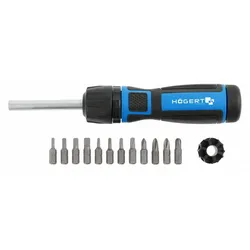
Högert Werkzeug Set Handwerkzeug Rastche Schraubenzieher Bitsortiment SchraubendreherHandlich, innovative Technik und mit ausreichend Bits versorgt bieten wir Ihnen hier das Handwerkzeug-Set HT1S215 von Högert an. Die langlebigen Bist sind aus hochwertigem S2-Legierungsstahl gefertigt und die Konstruktion mit Zahnrad ermöglicht Ihnen das Arbeiten mit einem Übersetzungsverhältnis von 1:5. Die Bits haben eine Länge von 25mm und ein 1/4" Sechskantprofil. Technische Daten: Material: Bits aus S2-Legierungsstahl verformungs- und verschleißfest S2 legierter Stahl erhöht erheblich die Haltbarkeit 2-Komponenten Griff Griffoberfläche gummiert Anzahl der Bits: 12 Bitlänge: 25mm mit einem 1/4" Sechskantprofil Magnethalterung - magnetische Bitaufnahme für leichteren Wechsel Bit-Lager im Griff Mit integrierter Knarrenfunktion Högert Technik GmbH Qualitätsprodukt Enthaltene Bits: Schlitzbits: 3mm / 4mm / 5mm / 6mm Kreuzbits: PH0 / PH1 / PH2 / PH3 Sechsrundbits: T10 / T15 / T20 / T25 Artikeldetails: Hochwertiger Ratschenschraubendreher mit Bit-Lager und 12 Bits Zahnrad ermöglicht das Arbeiten mit einem Übersetzungsverhältnis von 1:5 Ratschenfunktion erleichtert und beschleunigt die Arbeit Griff mit speziell geformter, rutschfester Oberfläche für bessere Kraft beim Festziehen Preis bezieht sich auf ein Set Artikelnummer: HT1S215 Lieferumfang: 1x Knarrenschraubendreher 12x Bits18,00 €*Versand: 5,90 €Sichere Weiterleitung zum Anbieter
-
Walter Werkzeuge 2in1 Heckenschere / SägeWalter Werkzeuge 2in1 Hecken- Schere / Säge- Energieeffizientes 12 V Akku-System- 2000mAh eingebauter Akku- Stahlklinge - 2in1-Multifunktionsklinge- Astscherenmodus (vertikal und horizontal)- Säbelsäge-Modus - Um 90 ° drehbarer Griff- Klinge Länge als Säge: ca. 100 mm- Schnittdurchmesser als Heckenschere: ca. 8 mm - SDS-Klingen-Montagesystem- Betriebskontrollleuchte- Mit Schutzabdeckung 2in1-MultifunktionsklingeAls Heckenschere und Astsäge nutzbarinklusive 2x Akkus!69,99 €*Versand: 5,95 €Sichere Weiterleitung zum Anbieter


-
Was ist Entwicklermodus Android?
Der Entwicklermodus auf Android-Geräten ist eine versteckte Einstellung, die es Entwicklern ermöglicht, erweiterte Funktionen und Tools zu nutzen, um ihre Apps zu testen und zu optimieren. Durch Aktivierung des Entwicklermodus erhält man Zugriff auf Optionen wie USB-Debugging, das Installieren von Apps aus unbekannten Quellen und die Anzeige von Leistungsdaten des Geräts. Es ist wichtig zu beachten, dass der Entwicklermodus für durchschnittliche Benutzer nicht empfohlen wird, da er einige Einstellungen enthält, die das Gerät instabil machen können. Um den Entwicklermodus zu aktivieren, muss man in den Einstellungen seines Geräts auf die Build-Nummer tippen, bis die Entwickleroptionen freigeschaltet sind. **
-
Wo finde ich den Entwicklermodus?
Der Entwicklermodus ist normalerweise in den Einstellungen von Geräten oder Software zu finden. In den Einstellungen können Sie nach dem Entwicklermodus suchen und ihn aktivieren. Der Entwicklermodus bietet erweiterte Funktionen und Einstellungen, die normalerweise für Entwickler gedacht sind. Wenn Sie den Entwicklermodus nicht finden können, können Sie auch online nach Anleitungen suchen, die spezifisch für Ihr Gerät oder Ihre Software sind. Es ist wichtig zu beachten, dass der Entwicklermodus für normale Benutzer möglicherweise nicht empfohlen wird, da er zu Fehlfunktionen oder Sicherheitsproblemen führen kann. **
-
Wie deaktiviere ich den Entwicklermodus?
Um den Entwicklermodus zu deaktivieren, musst du zu den Einstellungen deines Geräts gehen. Dort findest du die Option "Entwickleroptionen". Öffne diese Option und suche nach der Schaltfläche, um den Entwicklermodus zu deaktivieren. Klicke darauf, um den Modus auszuschalten. Bestätige die Deaktivierung, wenn du dazu aufgefordert wirst. Schließe die Einstellungen und dein Gerät sollte nun nicht mehr im Entwicklermodus sein. **
-
Wie aktiviere ich den Entwicklermodus?
Um den Entwicklermodus zu aktivieren, musst du zuerst auf die Einstellungen deines Geräts gehen. Suche dort nach dem Menüpunkt "Über das Telefon" oder "Telefoninfo". Tippe dann mehrmals hintereinander auf die Build-Nummer, bis eine Meldung erscheint, dass der Entwicklermodus aktiviert wurde. Gehe zurück zu den Einstellungen und nun solltest du den Entwicklermodus sehen können. Dort kannst du verschiedene Entwickleroptionen aktivieren, um erweiterte Einstellungen und Funktionen zu nutzen. Denke daran, dass der Entwicklermodus für erfahrene Nutzer gedacht ist und Änderungen an den Einstellungen können das Gerät beeinträchtigen. **

Wie kann ich den Entwicklermodus deaktivieren?
Um den Entwicklermodus zu deaktivieren, musst du zu den Einstellungen deines Geräts gehen. Dort solltest du die Option "Entwickleroptionen" finden. Öffne diese Einstellungen und suche nach der Möglichkeit, den Entwicklermodus zu deaktivieren. In den meisten Fällen kannst du einfach den Schalter umlegen, um den Entwicklermodus auszuschalten. Stelle sicher, dass du den Entwicklermodus deaktivierst, wenn du ihn nicht mehr benötigst, um die Sicherheit deines Geräts zu gewährleisten. **
Was ist der Entwicklermodus bei Android?
Was ist der Entwicklermodus bei Android? Der Entwicklermodus ist eine versteckte Einstellungsoption in Android-Geräten, die es Entwicklern ermöglicht, erweiterte Funktionen und Tools zu nutzen, um ihre Apps zu testen und zu debuggen. Um den Entwicklermodus zu aktivieren, muss man in den Einstellungen seines Geräts auf die Build-Nummer tippen, um den Entwicklermodus freizuschalten. Im Entwicklermodus kann man beispielsweise USB-Debugging aktivieren, Animationen deaktivieren und verschiedene Systemeinstellungen anpassen. Es ist wichtig zu beachten, dass der Entwicklermodus für den durchschnittlichen Benutzer nicht unbedingt empfohlen wird, da er einige Einstellungen enthält, die das normale Funktionieren des Geräts beeinträchtigen könnten. **
Top-Angebote
Produkte zum Begriff Entwicklermodus:
-
Dönges, Schraubenzieher, Elektrowerkzeug DIN 14885, Werkzeugsatz ohne KastenDer Elektrowerkzeug DIN 14885 von Dönges ist ein umfassender Werkzeugsatz, der speziell für elektrotechnische Anwendungen konzipiert wurde. Dieser Satz erfüllt die Anforderungen der DIN 14885:2009-03 Norm und bietet eine Vielzahl von Werkzeugen, die für die sichere und effiziente Durchführung von elektrischen Arbeiten unerlässlich sind. Der Satz enthält eine Auswahl an VDE-Schraubendrehern in verschiedenen Grössen, die für die Arbeit an elektrischen Anlagen geeignet sind. Darüber hinaus umfasst der Satz auch Sicherheits-Spannungsprüfer, Zangen, Seitenschneider und Einmaulschlüssel, die alle nach den höchsten Sicherheitsstandards gefertigt sind. Die Werkzeuge sind so gestaltet, dass sie eine optimale Handhabung und Sicherheit bieten, was sie ideal für Fachkräfte im Elektrobereich macht. Mit einem Gesamtgewicht von 6,38 kg ist dieser Werkzeugsatz robust und dennoch tragbar, was ihn zu einer praktischen Wahl für den Einsatz vor Ort oder in der Werkstatt macht. - Erfüllt die DIN 14885:2009-03 Norm für elektrotechnische Werkzeuge - Umfangreiche Auswahl an VDE-Schraubendrehern in verschiedenen Grössen - Enthält Sicherheits-Spannungsprüfer und isolierte Zangen - Robuste und sichere Werkzeuge für professionelle Anwendungen - Geeignet für den Einsatz in elektrischen Installationen und Wartungen.411,84 €*Versand: 0,00 €Sichere Weiterleitung zum Anbieter
-
Perscheid, Martin: Der fette PerscheidDer fette Perscheid , 240 Seiten mit Cartoons von Martin Perscheid: Der Fette Pescheid ist ein Best of aus bereits vergriffenen Büchern und ganz neuen, bisher in Buchform unveröffentlichten Cartoons. Perscheid rockt seit über zwanzig Jahren die Cartoonszene in Deutschland: seine Gags kommen hart, klar und immer wieder völlig unerwartet. Seine Witze sind grandios, wenn man Sinn für schwarzen skurrilen Humor hat. Martin Perscheid gehört zu den fleißigsten Cartoonisten, so ist seine Sammlung auf über 3500 Zeichnungen angewachsen. 250 seiner besten aus den letzten 10 Jahren sind hier versammelt. , Weitere Differentialteile > Differentiale & Teile , Erscheinungsjahr: 20180928, Produktform: Leinen, Beilage: Fester Einband mit Matt- / Glanzoptik, Titel der Reihe: Perscheids Abgründe##, Autoren: Perscheid, Martin, Seitenzahl/Blattzahl: 236, Abbildungen: Cartoons, Themenüberschrift: HUMOR / General, Keyword: Cartoon; Cartoon Buch; Cartoon Klassiker; Cartoonist; Cartoonsammlung; Dicksein; Martin Perscheid; Sammlung; böser Cartoon; neue Cartoons; schwarzer Humor, Fachschema: Comedy~Humor~Mensch / Kunst, Literatur, Musik~Politik / Recht, Staat, Verwaltung, Parteien~Politik / Kirche, Religion~Comic / Humor~Alter / Lebensführung, Fachkategorie: Kunst: Comics, Cartoons~Humor im Fernsehen, TV-Comedys~Darstellung von Menschen~Belletristik: Themen, Stoffe, Motive: Liebe und Beziehungen~Belletristik: Themen, Stoffe, Motive: Politik~Zentralregierung: Politik~Parodie: Sachbuch~Graphic Novel / Comic: Film- und TV-Adaption~Graphic Novel / Comic: Humor~Graphic Novel / Comicbücher: Erwachsenenliteratur - Erotik~Belletristik: Humor, Interesse Alter: Für Babys ab 12 Monaten~empfohlenes Alter: ab 15 Jahren~In Bezug auf das frühe Erwachsenenalter (New Adult)~In Bezug auf das mittlere Erwachsenenalter~In Bezug auf das höhere Erwachsenenalter / das hohe Alter, Altersempfehlung / Lesealter: 18, ab Alter: 15, Warengruppe: HC/Belletristik/Humor/Cartoons/Comics, UNSPSC: 49019900, Warenverzeichnis für die Außenhandelsstatistik: 49019900, Länge: 234, Breite: 202, Höhe: 27, Gewicht: 963, Produktform: Gebunden, Genre: Belletristik,22,00 €*Versand: 0,00 €Sichere Weiterleitung zum Anbieter
-
Was sind typische Preise für gängige Werkzeuge wie Hammer, Schraubenzieher und Schraubenschlüssel?
Die Preise für gängige Werkzeuge wie Hammer, Schraubenzieher und Schraubenschlüssel variieren je nach Qualität und Marke. Ein einfacher Hammer kann zwischen 5 und 20 Euro kosten, ein Schraubenzieher zwischen 3 und 10 Euro und ein Schraubenschlüssel zwischen 5 und 15 Euro. **
-
Was ist der Entwicklermodus?
Der Entwicklermodus ist ein spezieller Modus, der auf vielen elektronischen Geräten wie Smartphones, Tablets oder Spielekonsolen verfügbar ist. Er ermöglicht es Entwicklern, erweiterte Funktionen und Einstellungen zu nutzen, um ihre Apps oder Spiele zu testen und zu optimieren. Der Entwicklermodus kann auch von fortgeschrittenen Benutzern verwendet werden, um zusätzliche Optionen und Anpassungsmöglichkeiten zu erhalten. **
-
Was ist Entwicklermodus Android?
Der Entwicklermodus auf Android-Geräten ist eine versteckte Einstellung, die es Entwicklern ermöglicht, erweiterte Funktionen und Tools zu nutzen, um ihre Apps zu testen und zu optimieren. Durch Aktivierung des Entwicklermodus erhält man Zugriff auf Optionen wie USB-Debugging, das Installieren von Apps aus unbekannten Quellen und die Anzeige von Leistungsdaten des Geräts. Es ist wichtig zu beachten, dass der Entwicklermodus für durchschnittliche Benutzer nicht empfohlen wird, da er einige Einstellungen enthält, die das Gerät instabil machen können. Um den Entwicklermodus zu aktivieren, muss man in den Einstellungen seines Geräts auf die Build-Nummer tippen, bis die Entwickleroptionen freigeschaltet sind. **
-
Wo finde ich den Entwicklermodus?
Der Entwicklermodus ist normalerweise in den Einstellungen von Geräten oder Software zu finden. In den Einstellungen können Sie nach dem Entwicklermodus suchen und ihn aktivieren. Der Entwicklermodus bietet erweiterte Funktionen und Einstellungen, die normalerweise für Entwickler gedacht sind. Wenn Sie den Entwicklermodus nicht finden können, können Sie auch online nach Anleitungen suchen, die spezifisch für Ihr Gerät oder Ihre Software sind. Es ist wichtig zu beachten, dass der Entwicklermodus für normale Benutzer möglicherweise nicht empfohlen wird, da er zu Fehlfunktionen oder Sicherheitsproblemen führen kann. **
Ähnliche Suchbegriffe für Entwicklermodus
-
Högert Werkzeug Set Handwerkzeug Rastche Schraubenzieher Bitsortiment SchraubendreherHandlich, innovative Technik und mit ausreichend Bits versorgt bieten wir Ihnen hier das Handwerkzeug-Set HT1S215 von Högert an. Die langlebigen Bist sind aus hochwertigem S2-Legierungsstahl gefertigt und die Konstruktion mit Zahnrad ermöglicht Ihnen das Arbeiten mit einem Übersetzungsverhältnis von 1:5. Die Bits haben eine Länge von 25mm und ein 1/4" Sechskantprofil. Technische Daten: Material: Bits aus S2-Legierungsstahl verformungs- und verschleißfest S2 legierter Stahl erhöht erheblich die Haltbarkeit 2-Komponenten Griff Griffoberfläche gummiert Anzahl der Bits: 12 Bitlänge: 25mm mit einem 1/4" Sechskantprofil Magnethalterung - magnetische Bitaufnahme für leichteren Wechsel Bit-Lager im Griff Mit integrierter Knarrenfunktion Högert Technik GmbH Qualitätsprodukt Enthaltene Bits: Schlitzbits: 3mm / 4mm / 5mm / 6mm Kreuzbits: PH0 / PH1 / PH2 / PH3 Sechsrundbits: T10 / T15 / T20 / T25 Artikeldetails: Hochwertiger Ratschenschraubendreher mit Bit-Lager und 12 Bits Zahnrad ermöglicht das Arbeiten mit einem Übersetzungsverhältnis von 1:5 Ratschenfunktion erleichtert und beschleunigt die Arbeit Griff mit speziell geformter, rutschfester Oberfläche für bessere Kraft beim Festziehen Preis bezieht sich auf ein Set Artikelnummer: HT1S215 Lieferumfang: 1x Knarrenschraubendreher 12x Bits18,00 €*Versand: 5,90 €Sichere Weiterleitung zum Anbieter
-
Walter Werkzeuge 2in1 Heckenschere / SägeWalter Werkzeuge 2in1 Hecken- Schere / Säge- Energieeffizientes 12 V Akku-System- 2000mAh eingebauter Akku- Stahlklinge - 2in1-Multifunktionsklinge- Astscherenmodus (vertikal und horizontal)- Säbelsäge-Modus - Um 90 ° drehbarer Griff- Klinge Länge als Säge: ca. 100 mm- Schnittdurchmesser als Heckenschere: ca. 8 mm - SDS-Klingen-Montagesystem- Betriebskontrollleuchte- Mit Schutzabdeckung 2in1-MultifunktionsklingeAls Heckenschere und Astsäge nutzbarinklusive 2x Akkus!69,99 €*Versand: 5,95 €Sichere Weiterleitung zum Anbieter
-
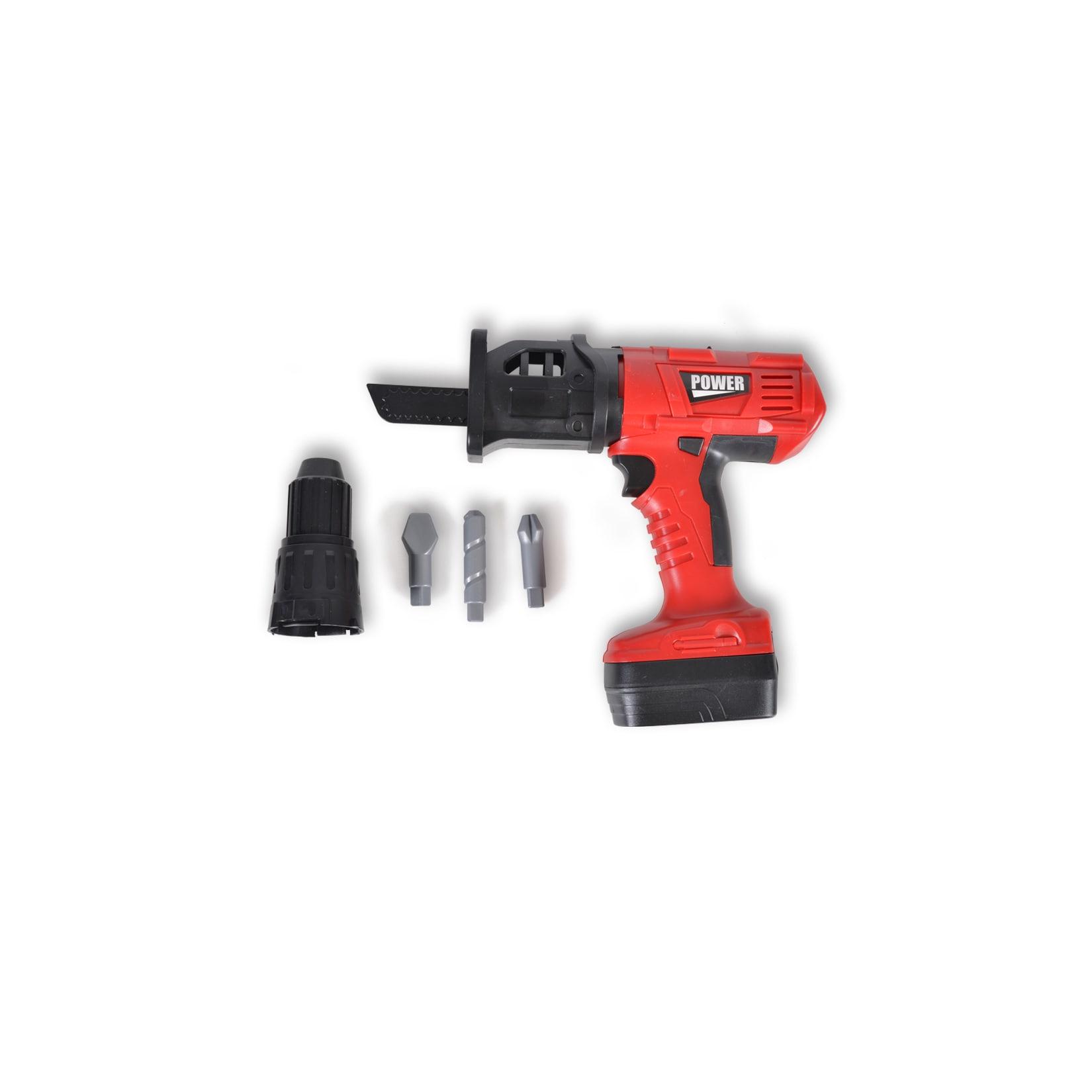
Moni Kinder-Elektrowerkzeug T1404 Säge, Schraubendreher 5-teilig, drei Aufsätze rotMit dem Kinder-Elektrowerkzeug T1404 von Moni können Kinder ab 3 Jahren beim Renovieren helfen. Im Set enthalten sind drei Aufsätze zum Bohren und Schrauben, die je nach Arbeit ausgetauscht werden können. Die Säbelsäge kann sowohl im Haus als auch im Gar19,95 €*Versand: 5,95 €Sichere Weiterleitung zum Anbieter
-
Hammer, Säge, Schraubenschlüssel Mein großes Handwerkerbuch, Gebundene Ausgabe von Jessie Ford, Fischer Sauerländer, 978-3-7373-5567-4Hammer, Säge, Schraubenschlüssel Mein Großes Handwerkerbuch, Gebundene Ausgabe Von Jessie Ford, Fischer Sauerländer, 978-3-7373-5567-4, Seitenanzahl: 1215,00 €*Versand: 0,00 €Sichere Weiterleitung zum Anbieter
-
Wie deaktiviere ich den Entwicklermodus?
Um den Entwicklermodus zu deaktivieren, musst du zu den Einstellungen deines Geräts gehen. Dort findest du die Option "Entwickleroptionen". Öffne diese Option und suche nach der Schaltfläche, um den Entwicklermodus zu deaktivieren. Klicke darauf, um den Modus auszuschalten. Bestätige die Deaktivierung, wenn du dazu aufgefordert wirst. Schließe die Einstellungen und dein Gerät sollte nun nicht mehr im Entwicklermodus sein. **
-
Wie aktiviere ich den Entwicklermodus?
Um den Entwicklermodus zu aktivieren, musst du zuerst auf die Einstellungen deines Geräts gehen. Suche dort nach dem Menüpunkt "Über das Telefon" oder "Telefoninfo". Tippe dann mehrmals hintereinander auf die Build-Nummer, bis eine Meldung erscheint, dass der Entwicklermodus aktiviert wurde. Gehe zurück zu den Einstellungen und nun solltest du den Entwicklermodus sehen können. Dort kannst du verschiedene Entwickleroptionen aktivieren, um erweiterte Einstellungen und Funktionen zu nutzen. Denke daran, dass der Entwicklermodus für erfahrene Nutzer gedacht ist und Änderungen an den Einstellungen können das Gerät beeinträchtigen. **
-
Wie kann ich den Entwicklermodus deaktivieren?
Um den Entwicklermodus zu deaktivieren, musst du zu den Einstellungen deines Geräts gehen. Dort solltest du die Option "Entwickleroptionen" finden. Öffne diese Einstellungen und suche nach der Möglichkeit, den Entwicklermodus zu deaktivieren. In den meisten Fällen kannst du einfach den Schalter umlegen, um den Entwicklermodus auszuschalten. Stelle sicher, dass du den Entwicklermodus deaktivierst, wenn du ihn nicht mehr benötigst, um die Sicherheit deines Geräts zu gewährleisten. **
-
Was ist der Entwicklermodus bei Android?
Was ist der Entwicklermodus bei Android? Der Entwicklermodus ist eine versteckte Einstellungsoption in Android-Geräten, die es Entwicklern ermöglicht, erweiterte Funktionen und Tools zu nutzen, um ihre Apps zu testen und zu debuggen. Um den Entwicklermodus zu aktivieren, muss man in den Einstellungen seines Geräts auf die Build-Nummer tippen, um den Entwicklermodus freizuschalten. Im Entwicklermodus kann man beispielsweise USB-Debugging aktivieren, Animationen deaktivieren und verschiedene Systemeinstellungen anpassen. Es ist wichtig zu beachten, dass der Entwicklermodus für den durchschnittlichen Benutzer nicht unbedingt empfohlen wird, da er einige Einstellungen enthält, die das normale Funktionieren des Geräts beeinträchtigen könnten. **
* Alle Preise verstehen sich inklusive der gesetzlichen Mehrwertsteuer und ggf. zuzüglich Versandkosten. Die Angebotsinformationen basieren auf den Angaben des jeweiligen Shops und werden über automatisierte Prozesse aktualisiert. Eine Aktualisierung in Echtzeit findet nicht statt, so dass es im Einzelfall zu Abweichungen kommen kann. ** Hinweis: Teile dieses Inhalts wurden von KI erstellt.